「上にスライド」の手書き矢印、8万いいね集めた父のiPhone 専門家も唸ったデザインの中身
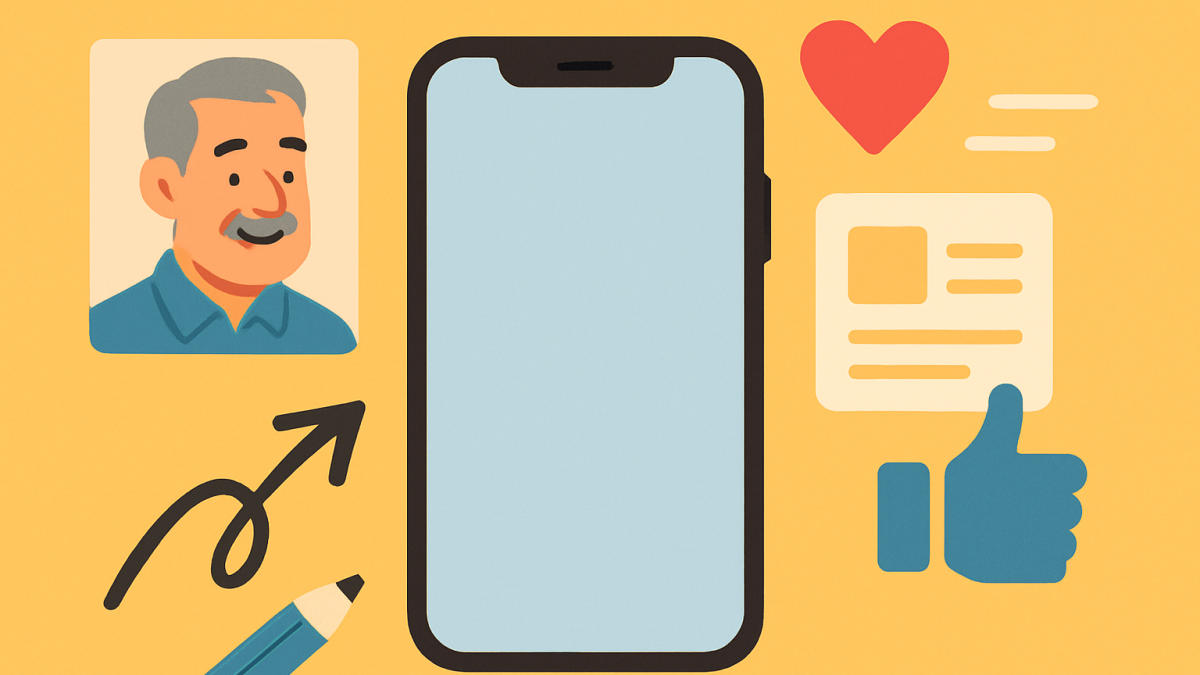
黒いペンで描かれた三角と、まっすぐな線が一本。
その下に「上にスライド」と大きく書かれている——それだけの投稿に、8万人以上が「いいね」を押しました。
投稿したのは、知人が高齢の父親のためにiPhoneを設定し直したという報告でした。
ホーム画面には電話アプリだけがどーんと配置され、その横には「電話をかける」の文字と矢印。
説明書もアプリのダウンロードも必要ない、紙とペンでできる工夫です。
スマホの操作に戸惑う家族がいる人にとって、他人事ではないはずです。
先に結論をまとめると:
– 高齢の父親用iPhoneに手書きの矢印壁紙を設定したポストが8万いいね超えの反響
– デザインエンジニアの山中俊治さんも「アクセシビリティのデフォルトで設定されてておかしくない」と評価
– 実はAppleが公式に用意している「アシスティブアクセス」という機能でも同じ発想が実現できる
何が起きたのか
8月28日、Xユーザーの「@DropletProject」さんが投稿したのは、知人が「ものの数分で設定した」という高齢の父親用iPhoneの写真でした。
投稿者自身も「元ネタあるのかなー」「ここまで潔いのはなかなか見かけない」と驚いていました。
ロック画面には「上にスライド」の文字と矢印だけ。
ホーム画面には「電話をかける」の文字とともに電話アプリのアイコンを指す矢印だけが描かれています。
アプリを増やさず、迷う要素を徹底的に削ぎ落とした画面が、多くの人の共感を呼びました。
知人がものの数分で設定したという、高齢のお父さん用iPhone。元ネタあるのかなー。ここまで潔いのはなかなか見かけない。 pic.twitter.com/hd8zldfnyT
— 代表 (@DropletProject) 2026年8月28日
投稿からほどなくして8万いいね、インプレッションは800万を超えました。
この数字だけでも十分に大きな反響ですが、気になるのはその中身です。
ただの微笑ましい親孝行エピソードで終わらせていいのか、実際にアクセシビリティの専門家はどう見ているのか、そこを確かめてみました。
調べて分かったこと
なぜこのデザインが「正しい」と言われたのか?
このポストに対し、デザインエンジニアで東京大学生産技術研究所特任教授の山中俊治さんが反応しています。
アクセシビリティのデフォルトで設定されてておかしくないデザインです https://t.co/NQ3czDbwep
— 山中俊治 Shunji Yam (@Yam_eye) 2026年8月29日
山中さんは「アクセシビリティのデフォルトで設定されてておかしくないデザインです」とコメントしました。
工業デザインの専門家からも肯定的に評価されたことで、この投稿は単なる家族の工夫を超えていきます。
「情報を削ることそのものがデザインになる」という実例として広がっていきました。
家族の工夫は、この投稿だけではなかった
引用ポストを見ていくと、似たような苦労をしてきた人が他にもたくさんいることが分かります。
ある投稿者は、母親に「上にスライド」の意味そのものが伝わらず、指の動きを「習字のはらいを意識して」と言い換えたところ一発で会得できたと明かしていました。
別の投稿者は、電話アプリと連絡先アプリの2つしかないのに「電話がかけられない」と言われ、お手上げだったという経験を振り返っています。
操作を単純にするだけでは足りず、「操作の言葉自体を、相手が知っている感覚に翻訳する」ところまでやって初めて伝わる。
今回の手書き矢印が支持された背景には、こうした積み重ねがあるようです。
Appleが公式に用意している機能はないのか?
引用ポストの中には、iOS標準の「アシスティブアクセス(Assistive Access)」を勧める声もありました。
iPhoneならアシスティブアクセスを有効にするといい。ほぼらくらくホンになる。
— JUN @製造業サラリーマン (@FirstComesRock8) 2026年8月29日
iPhoneでアシスティブアクセスを設定する – Applehttps://t.co/GIR8hmYuEt https://t.co/XxWKEJmKZj pic.twitter.com/0t30vQBlGB
Apple公式サポートによると、アシスティブアクセスはiOS 17以降に搭載された機能です。
画面をアイコンと文字を大きくしたシンプルな表示に切り替え、家族など「信頼できるサポーター」が本人に代わって使う機能を選んで設定できます。
「設定」アプリの「アクセシビリティ」から「アシスティブアクセス」を選ぶと有効にでき、終了時はサイドボタンを3回押したうえでパスコードを入力すると元の画面に戻せます。
つまり、今回話題になった「手書き矢印iPhone」がやろうとしていたことは、Appleがすでに標準機能として用意していたわけです。
とはいえ、それを知らない・設定が難しく感じる家族が多いからこそ、ペンで矢印を描くという原始的な方法がここまで刺さったとも言えます。
実際、「iPhoneアクセシビリティ」といった言葉は、同じ悩みを持つ人が今この瞬間にも探している言葉のはずです。
Shiritomo GADGET編集部の考察:既製の便利機能より「その人専用」が刺さる理由
Appleのアシスティブアクセスは高機能で自由度も高い一方、設定項目を1つずつ選んでいく手間があります。
対して手書き矢印は、設定できる項目を選ぶのではなく「この人に必要な2つの動作だけ」に絞り込んで作られています。
機能の豊富さよりも、目の前のたった一人に合わせて情報を削り切ったことが支持された理由ではないでしょうか。
ガジェットのアクセシビリティ機能は年々充実していますが、それを使いこなす前段階でつまずく家族は依然として多いはずです。
メーカー側の便利機能と、現場のペンと紙による工夫、その両方が揃って初めて「使える」に変わることを、今回の8万いいねは示しているように思います。
まとめ
高齢の家族にiPhoneを渡すとき、必要なのは高機能な設定ではなく「その人が迷わない最小限の情報」でした。
Appleの公式機能とあわせて、身近な工夫としても参考にしたい事例です。
さらに深掘りしたい方へ

アシスティブアクセスの詳しい設定方法は、Appleの公式ガイドにまとまっています。
関連記事
iPhone Duo、ソフトバンク価格は42万円から――Apple直販との差は最大8万6880円
41万9,760円から66万1…
iPhone 18 Pro、部品発注を15%以上削減――需要低迷でApple株も下落
当初計画より&#…
iPhone 18 Pro Max、249gは歴代Pro Max最重――iPhone Airとの差は84g
249グラム。 こӚ…
Godox A2、iPhone用キセノンフラッシュが登場――「いつものスマホ写真に、光で新しい表情を」
丸い本体を手&#…
iPhoneアラームが鳴らない原因は「睡眠スケジュール」、オフにすれば直るケースも
目覚ましをセ&#…
ソフトバンクのiPhone Air、月々1円は端末返却が条件――オンラインショップ割の対象も拡大
21万9,800円。 9月に&…
さらに最新記事をチェックしたい方は、 「スマートフォン」カテゴリ一覧 もご覧ください。