「ドチャクソに配信が重くて」――YouTubeライブでOBSが落ちまくる新人VTuber、調べてわかった対処法
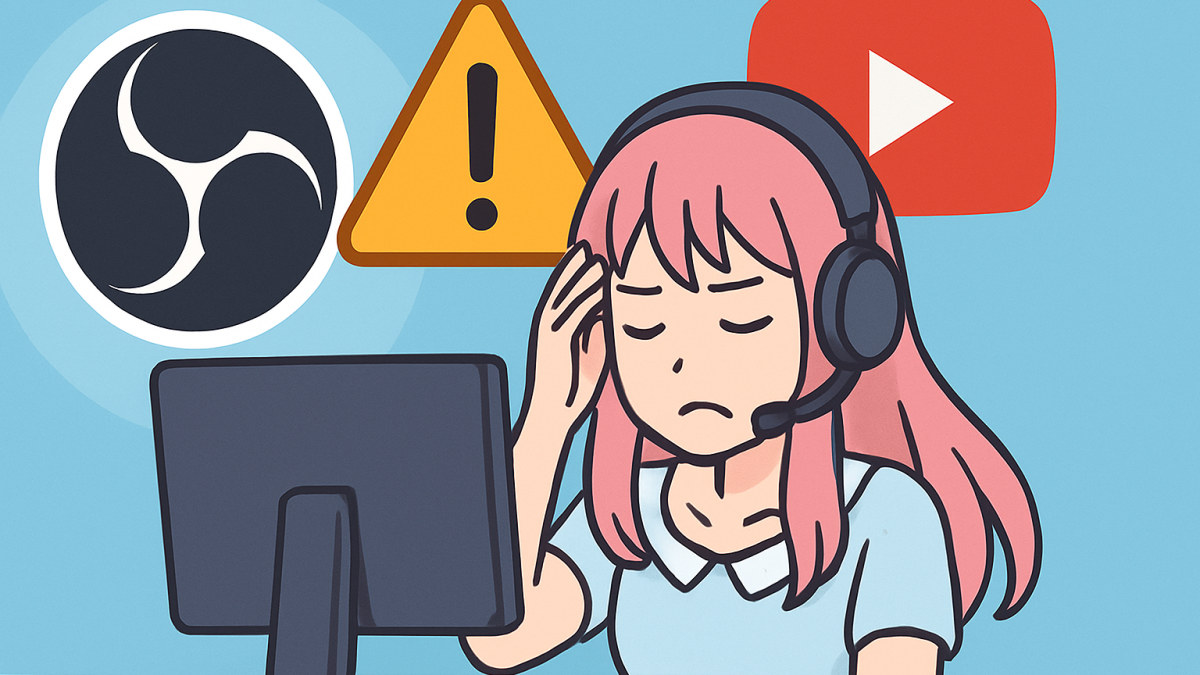
「配信者さんや配信ソフト有識者さんによければお助け願いたいのですが、ここ数日、ドチャクソに配信が重くてろくにYouTubeの配信ができず困ってます」。
新人VTuberの湯呑のむさんが、2026年11月19日未明(日本時間)にそう投稿しました。
OBS(配信用の無料ソフト)が切れては再接続を繰り返す状態が続き、本人は「ガチお手上げです」と吐露しています。
配信や動画視聴を日常的に使う人なら、似た「重くて止まる」を一度は経験しているのではないでしょうか。
この記事では、この投稿をきっかけに、YouTubeライブ配信が重くなる・切れる原因と、実際に効く対処法を調べました。
先に結論をまとめると:
– 原因は配信者側(PCの負荷・回線)と視聴者側(ブラウザ・ネットワーク)の両方にありうる。
どちらが悪いかは症状の出方で見分けられる
– 配信者側は「キーフレーム間隔を2秒程度にする(4秒を超えないようにする)」「有線LANに変える」の2つが基本の対処法
– 視聴者側は画質を下げる・ブラウザのタブを減らす・ハードウェアアクセラレーションを切る、の3つで改善する場合が多い
投稿が伝える、配信が重くてOBSが切れてしまうという困りごと
湯呑のむさんの投稿によると、OBS・VTube Studio(Live2Dモデルを動かすソフト)・Google Chromeの3つを同時に起動すると動作が極端に重くなり、配信中にOBSの接続が切れて再接続を繰り返す状態になっていたといいます。
本人はOBSの統計情報を確認しても特に異常はなく、「YouTubeくんの問題か?」と推測していますが、この時点では原因は確定していません。
配信者さんや配信ソフト有識者さんによければお助け願いたいのですが、ここ数日、ドチャクソに配信が重くてろくにYouTubeの配信ができず困ってます😭💦
— 湯呑のむ🍵🍀@新人Vtuber (@yunomi_nomu) 2026年11月18日
OBSが切れては再接続を繰り返したりなどしてて、ガチお手上げです。
・OBS
・Vtube studio
・Google Chrome…
この投稿は配信ソフトに詳しい人への助けを求める内容で、同じ3本のソフトを同時に使う構成に心当たりがある人は多いはずです。
ただ、ここで「YouTube側の不具合」と決めつけるのは早計です。
配信が重くなる原因は、実は配信者側と視聴者側のどちらにもありえるからです。
調べて分かったこと
配信者側が重い場合、何を見ればいいのか
配信ソフトの一般的なトラブルシューティング情報によると、配信中に止まる・カクつく原因の多くは「キーフレーム(動画を区切る基準点)の送信間隔」にあります。
間隔が開きすぎると回線が不安定なときにバッファリングが起きやすくなるため、2秒程度に設定し、4秒を超えないようにするのが基本とされています。
また、Wi-Fi接続は電波状況の影響を受けやすいため、配信中は有線LANに切り替えることが安定化の近道としてよく挙げられます。
配信エンコーダー(OBSなど)を配信開始前に再起動しておく、配信中に大きなファイルのアップロードなど回線を圧迫する作業を避けることも基本の対処法です。
湯呑のむさんのケースのように、OBS・VTube Studio・ブラウザを同時に動かす構成は、PC自体の処理能力(CPU・GPU)を圧迫しやすい組み合わせです。
配信が重くなったとき、まず疑うべきはYouTube側より自分のPC環境という見方もできます。
視聴者側が重い・止まる場合の対処法は?
YouTubeの公式ヘルプページでは、動画やライブ配信の再生が重い・バッファリングする場合の対処法として、パソコンでの視聴時にいくつかの手順を案内しています。
ブラウザのタブを多数開いている場合はYouTube以外のタブを閉じる、ブラウザを最新バージョンに更新する、デバイスを再起動する、といった基本的な手順に加え、HD画質でのストリーミングには7Mbps以上の接続速度が推奨されるとしています。
モバイルネットワークとWi-Fiを切り替えて試すことも案内されています。
これに加えて、Chromeブラウザの設定で「ハードウェアアクセラレーションが使用可能な場合は使用する」をオフにすると改善するケースがあるという報告も複数のサイトで見られます。
再生画質を360pや480pに落とすのも、効果が出やすい手段の一つです。
YouTubeライブ配信が重い・切れるときに、まず試す順番
症状が自分の配信時だけなら配信者側(PC負荷・回線)、視聴側の再生だけが重いなら視聴者側(ブラウザ・ネットワーク)を疑うのが切り分けの基本です。
配信者側はキーフレーム間隔の見直しと有線LANへの切り替え、視聴者側はタブを閉じる・画質を落とす・ブラウザを最新化する、の順に試すと、多くのケースで解決につながります。
この切り分け方自体は、今回のようなYouTube側の不調が疑われる場面でも、来月また同じ症状に出会ったときにそのまま使えます。
Shiritomo編集部の考察:配信トラブルは「切り分け」を知っているかで対応速度が変わる
配信中に重くなる・切れるという症状は、原因が配信者側か視聴者側か、さらにはプラットフォーム側かの3通りに分かれますが、起きている現象だけを見ると区別がつきにくいという厄介さがあります。
湯呑のむさんのように「YouTube側の問題かもしれない」と疑うのは自然な反応ですが、実際には自分のPC構成(複数ソフトの同時起動)が原因になっていることも少なくありません。
SNS運用やライブ配信を仕事にしている人にとっては、障害が起きた瞬間に「自分側かプラットフォーム側か」を切り分けられるかどうかが、視聴者への案内の早さに直結します。
配信前にキーフレーム設定と回線環境を一度見直しておくこと、視聴者向けには画質変更の案内テンプレートを用意しておくことが、次に同じトラブルが起きたときの対応速度を上げる具体的な備えになります。
まとめ
YouTubeライブ配信が重くなる・切れる症状は、配信者側の設定や回線、視聴者側のブラウザ環境のどちらにも原因がありえます。
今回の投稿のように「YouTube側の問題では」と疑いたくなる場面でも、まずは自分の環境を切り分けて確認することが、解決への近道になります。
さらに深掘りしたい方へ
YouTubeの公式ヘルプでは、再生が重い・止まる場合の対処法がデバイス別にまとめられています。
ストリーミングや動画の問題のトラブルシューティング – YouTube ヘルプ
配信ソフト側の設定に悩んでいる場合は、OBSなど配信ソフトの推奨設定(キーフレーム間隔・ビットレート)を見直すことも合わせて検討してみてください。
関連記事

YouTubeサムネイル推奨サイズが4K相当に、VTuber界隈で「全部作り直し」の声
「今後は絵師&#…

「サムネがジェラードンすぎる」――キングオブコント2026王者、動画を開かせないYouTubeサムネの正体
「YouTubeのサムネ…
「YouTubeグッジョブ」の声も、しょうやん男三兄弟は再審査でまた収益化停止に
登録者62万人の…

YouTubeの登録チャンネルボタン、9年ぶりに下から消える──Subsタブは海外で5カ月前から目撃されていた
スマホでYouTubeア…
YouTubeコメント欄が右に移動?新デザインテストの中身と戻す方法
YouTubeのパソコン…
テレビ東京を辞めた男のYouTubeが、地方局と手を組んだ――「ReHacQ」、福岡に続き新潟にも支局
9月26日と27日の2…
さらに最新記事をチェックしたい方は、 「YouTube」カテゴリ一覧 もご覧ください。