AnthropicのClaude CodeにiOSシミュレータ統合、パブリックベータ開始
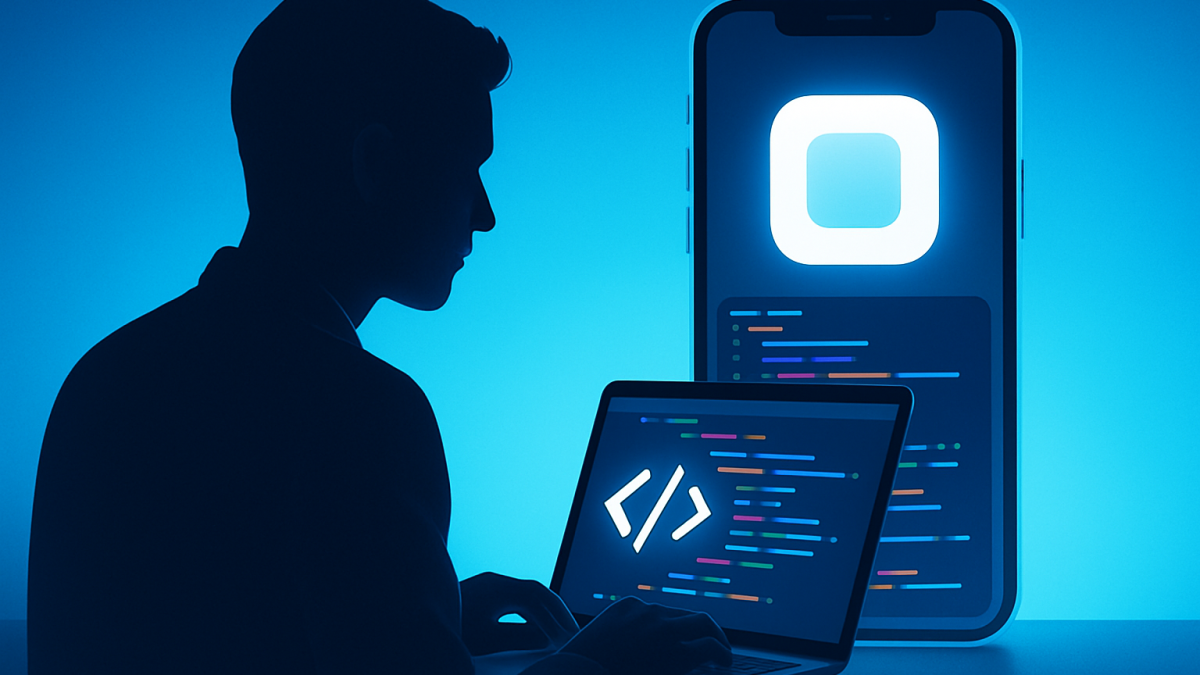
Claude Codeの画面でiOSアプリをビルドすると、隣のパネルにシミュレータがぱっと開きます。
タップやスワイプで自分の手で操作しながら、Claudeがリアルタイムで動作をチェックしてくれる——そんな機能が7月21日から使えるようになりました。
iOSアプリを個人開発している人や、Claude Codeを日常的に使っている開発者にとっては、作業の流れそのものが変わるアップデートです。
この記事では、何が新しくなったのかと、実際にどこまで使えるものなのかを一次情報から確認しました。
先に結論をまとめると:
– Claude Code Desktop(macOS版)に「iOSシミュレータパネル」が追加され、アプリのビルド・起動・検証を画面内で完結できるようになった
– 最大4台のシミュレータを同時起動でき、「iPhone SEで動かして」のように会話で機種を指定できる
– macOSとXcodeが必須で、利用できるのはProプラン以上(Enterpriseプランは対象外)
何が起きたのか
Anthropicは公式ブログで、Claude Code Desktopのセッション内にiOSシミュレータのパネルを組み込んだと発表しました。
Claudeがアプリをビルド・インストール・起動・確認する動作を行うと、会話の隣に自動でシミュレータの画面がストリーミング表示される仕組みです。
ユーザーはClaudeが操作している様子を見守ることも、自分でタップやスワイプをして操作に割り込むこともできます。

Anthropicの公式アカウント「ClaudeDevs」も、この機能をXで紹介しています。
Claude Code on desktop now works with the iOS simulator.
— ClaudeDevs (@ClaudeDevs) 2026年7月21日
Build and run your iOS app, and the simulator opens in a panel right next to your conversation. Available today in public beta. pic.twitter.com/su4IguzPVb
投稿によると「Claude Codeのデスクトップ版が、iOSシミュレータに対応した。
アプリをビルド・実行すると、会話の隣のパネルにシミュレータが開く」とのことで、今日からパブリックベータとして提供が始まったと明記されています。
ただ、公式の説明だけでは「実際どこまで自動化されるのか」「誰でも使えるのか」が見えてきません。
そこで一次情報を確かめました。
調べて分かったこと
実際に何ができるようになったのか?
Anthropicの公式ドキュメントを確認すると、このシミュレータパネルは単なる画面表示にとどまらないことが分かります。
Claudeがアプリをビルドしたり、テストのために画面を操作したりする様子を、リアルタイムの映像としてそのまま見られる設計です。
特徴的なのは、パネルが「見るだけ」ではなく「操作もできる」インタラクティブなUIになっている点です。
ユーザーは画面をクリック&ドラッグしてタップやスワイプができるほか、ホームボタン(Cmd+Shift+H)や画面ロック(Cmd+L)、音量調整といったハードウェアボタンの操作もショートカットで再現できます。
Cmd+Sでスクリーンショット、Cmd+Rで画面録画も可能で、ファイルはデスクトップに保存される仕様です。
海外の開発者からも反応が広がっています。
AIニュースを発信するWes Roth氏は次のように投稿しました(日本語訳:「Claude Codeが今、iOSアプリをビルドしてすぐに使えるようになった。
iOSシミュレータがClaude Codeデスクトップアプリの会話のすぐ隣に開く。
Claudeはアプリが動いている様子を見ながら、インターフェースを操作し、作ったものをテストし、変更を加え続けられる」)。
Claude Code can now build an iOS app and immediately use it.
— Wes Roth (@WesRoth) 2026年7月21日
the iOS simulator opens directly beside the conversation inside the Claude Code desktop app.
Claude can see the app while it is running, interact with the interface, test what it built and keep making changes until it… https://t.co/VY8lz0iNaW pic.twitter.com/1xrK7QNnEz
なぜセッションごとに1つの端末なのか?
面白いのは、シミュレータの管理単位が「セッション」であることです。
公式ドキュメントによれば、複数のセッションを並行して動かしている場合、それぞれのセッションが自分専用の端末を持ち、他のセッションと共有しません。
あるセッションのパネルに映るのはそのセッションの作業結果だけで、別のセッションの状態が混ざり込むことはない仕組みです。
1つのセッション内であれば、Claudeが複数の端末を扱う際には端末ごとに個別のパネルが開き、最大で4台まで同時に扱えるとされています。
またAnthropicは、Claudeがシミュレータのスクリーンショットを撮影する際、その画像がAnthropicのサーバーに送信され、通常の会話保持設定のもとで保管されると明記しています。
そのため公式ドキュメントは「Claudeが操作する端末で実アカウントにログインしないように」と注意を促しています。
開発用の端末とはいえ、テストアカウントを使う習慣が必要になりそうです。
誰でもすぐ使えるのか?
利用には条件があります。
まずmacOSが必須で、Windowsやクラウド上のセッション、SSH経由のセッションでは使えません。
加えてXcode(Appleの開発ツール)にiOSシミュレータの実行環境がインストールされている必要があります。
プラン面では、ProプランかMaxプラン、あるいはTeamプランの契約が条件で、Enterpriseプランでは現時点で提供対象外となっています。
組織側が管理者設定でこの機能自体をオフにすることも可能です。
なお、この機能はあくまで「シミュレータ(仮想端末)」を操作するものであり、実機のiPhoneやiPadを直接操作することはできません。
実機での確認をしたい場合は、Xcodeから自分で実機にインストールし、スクリーンショットを添付してClaudeに見せる、という従来のやり方が必要になります。
Shiritomo編集部の考察:開発フローの「見えない時間」がどう減るか
これまでのAIコーディング支援は、コードを生成しても「実際に動いているか」を確認する工程は人間側の作業として残っていました。
ビルドしてシミュレータを立ち上げ、画面を見て、コードエディタに戻る——この往復にかかる時間は、集中力を切らす要因にもなります。
今回の統合は、この「確認のための行き来」自体をAIの作業ループの中に取り込んだ点が本質的な変化です。
SNS上での反応を見ても、開発を効率化するツールというより「開発の体験そのものを変えるもの」として受け止められている印象があります。
個人開発者やスタートアップのように検証速度がそのまま開発スピードに直結する層にとっては、機能追加の一つというより、日々の作業リズムが変わるアップデートと言えそうです。
今後は同様の「AIが自分で見て確認する」仕組みが、Android開発やWebブラウザのテストなど、他のプラットフォームにも広がっていくのではないでしょうか。
まとめ
Claude CodeのiOSシミュレータ統合は、AIがコードを書くだけでなく「実際に動かして確かめる」工程まで一体化させた点に意味があります。
macOSとXcode、Pro以上のプランという条件はあるものの、iOS開発に関わる人にとっては試す価値のあるアップデートです。
さらに深掘りしたい方へ
関連記事
ClaudeCodeの実験が1年で2.8億インストールに、Anthropicが『Agent Skills』をAI基金へ寄贈
ある社内の実&#…

「1〜2ヶ月後、ガチで地獄ですよ」――Claude Code丸投げの代償、Anthropicも認める新人育成の壁
「ガチで地獄&#…
Claude CodeのCLAUDE.md・Skillsが話題に。Anthropic社内では「コードの8割超をAIが執筆」の実態も
「私は100万トー…
「週次制限に達した」——Claude Codeのバグで開発者の作業が突然止まった、Anthropicの48時間対応
週末の作業中&#…
「MarkdownをやめてHTMLにしました」——AnthropicのClaude Codeエンジニアの一言が波紋を呼んだ
「ほぼすべて&#…

Claude Codeが新規Proユーザーで使えなくなる? Anthropicが「2%テスト」を静かに開始
「Proプランに入…
さらに最新記事をチェックしたい方は、 「Claude」カテゴリ一覧 もご覧ください。